> For the complete documentation index, see [llms.txt](https://help.maisfy.com.br/maisfy-help/llms.txt). Markdown versions of documentation pages are available by appending `.md` to page URLs; this page is available as [Markdown](https://help.maisfy.com.br/maisfy-help/integracoes/bling.md).
# Bling
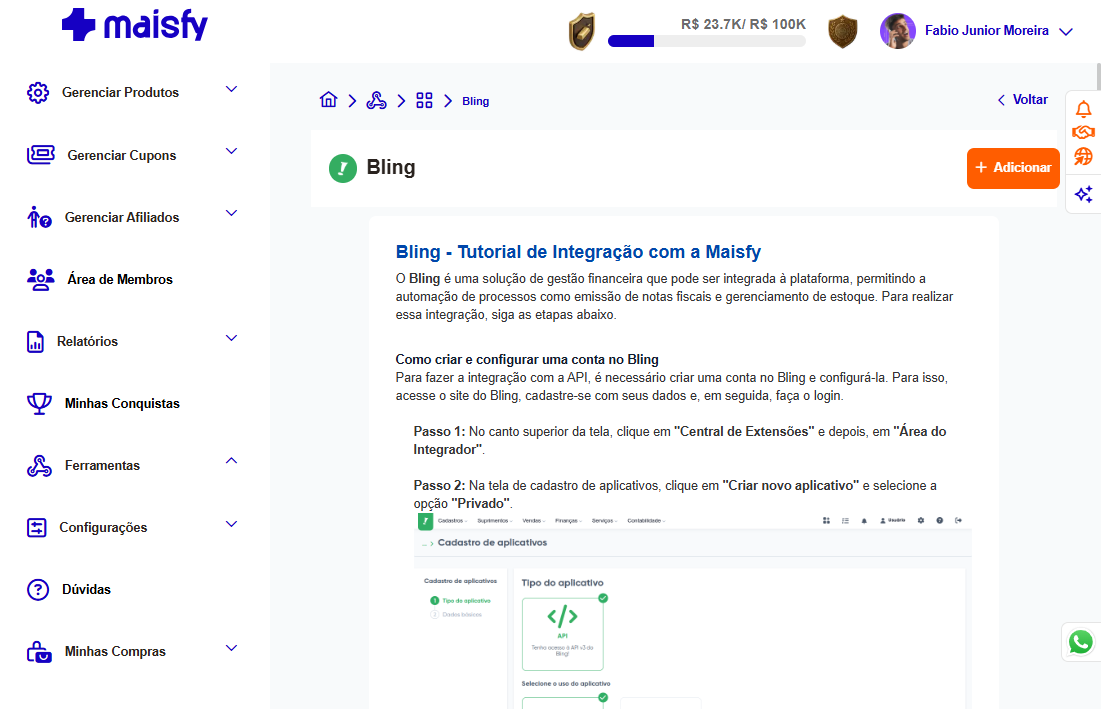
O Bling é uma solução de gestão financeira que pode ser integrada à plataforma, permitindo a automação de processos como emissão de notas fiscais e gerenciamento de estoque. Para realizar essa integração, siga as etapas abaixo.
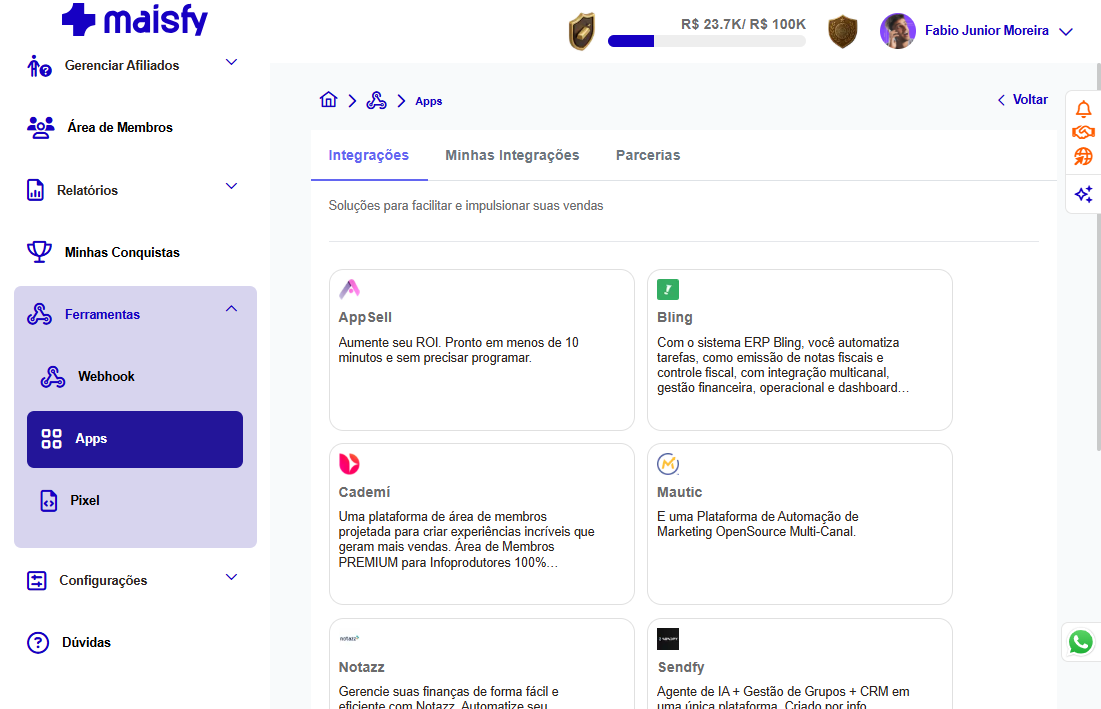
Acessando Ferramentas - Apps você tem acesso a integração com o Bling.
Clique no card para ver o tutorial:
### Como criar e configurar uma conta no Bling
Para fazer a integração com a API, é necessário criar uma conta no Bling e configurá-la. Para isso, acesse o site do Bling, cadastre-se com seus dados e, em seguida, faça o login.
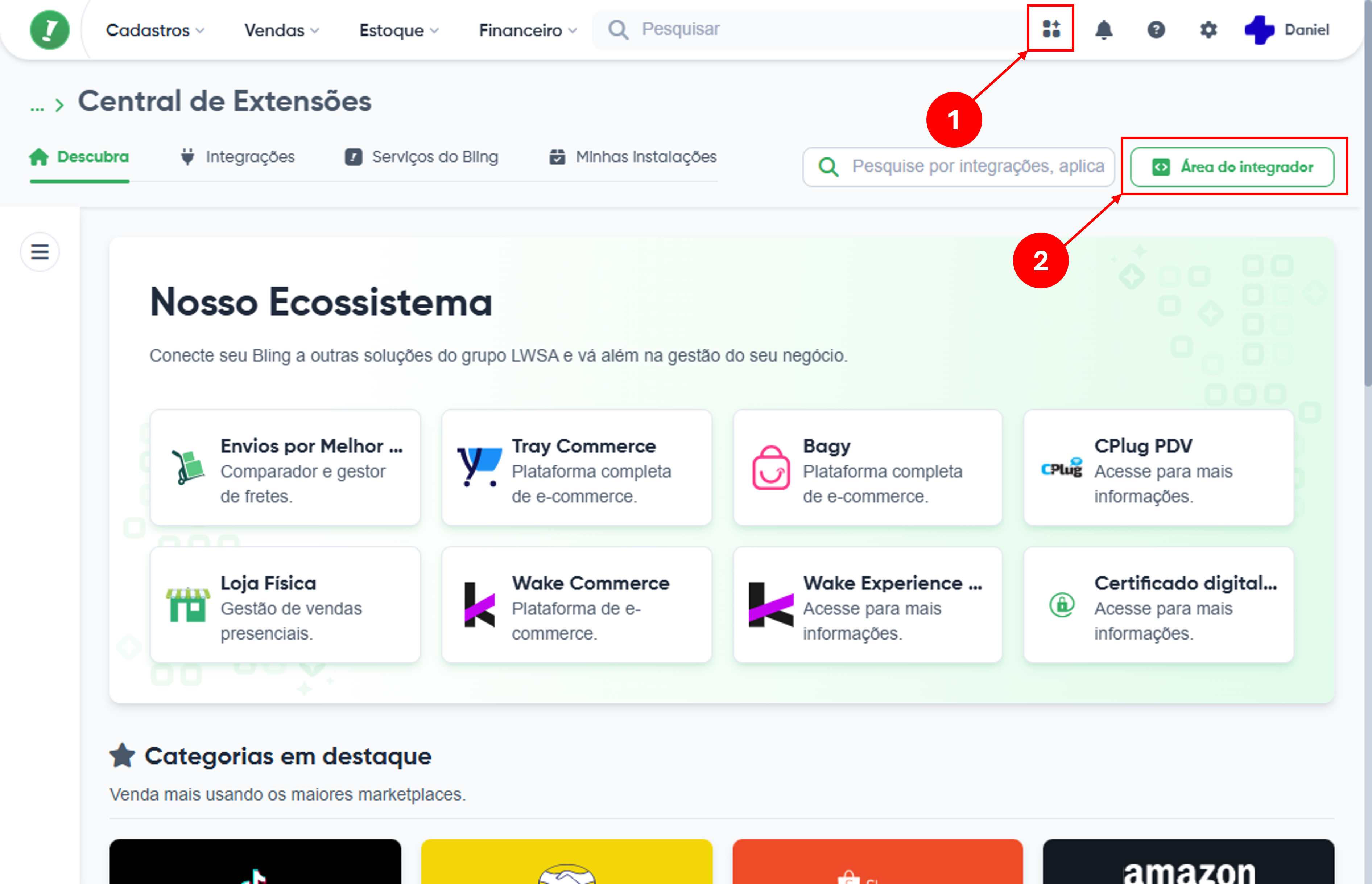
* 1 Central de ExtensõesNo canto superior da tela, clique em\
\&#xNAN;**"1 - Central de Extensões"** e depois em **"2 - Área do Integrador"**.
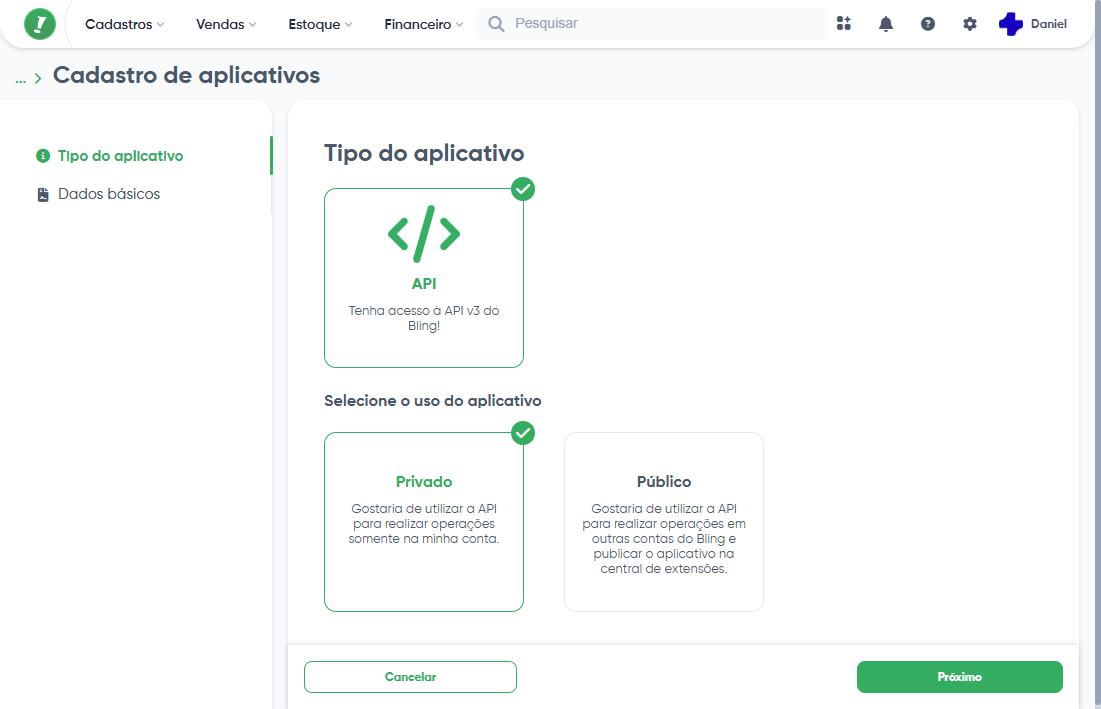
* 2 Criar novo aplicativoNa tela de cadastro de aplicativos, clique em **"Criar novo aplicativo"** e selecione a opção **"Privado"**.
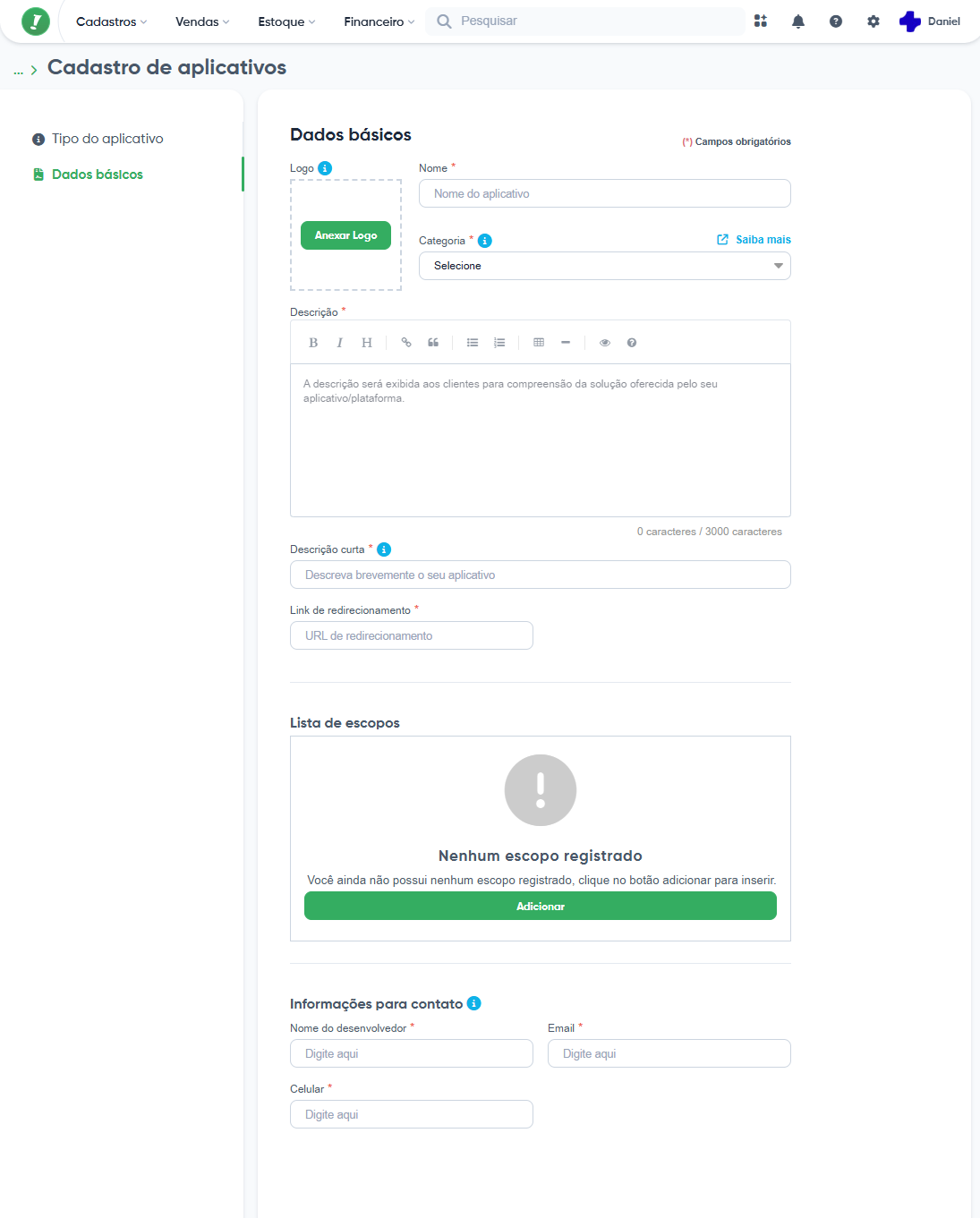
* 3 Dados básicosEm **"Dados básicos"**, preencha as informações de acordo com o seu negócio:
* **Logo:** Imagem que representa sua marca e é exibida aos usuários.
* **Nome:** Defina um nome para os usuários identificarem o aplicativo.
* **Categoria:** Selecione uma categoria que represente seu negócio.
* **Descrição:** Informe as principais características e finalidades do aplicativo e lembre-se de citar que é uma "Integração com a Maisfy".
* **Descrição curta:** Crie um resumo do objetivo do aplicativo.
* **Link de redirecionamento:** Insira a seguinte URL: `https://app.maisfy.com.br/api/bling/callback`.
* **Nome do desenvolvedor:** Informe quem é desenvolvedor responsável pelo aplicativo.
* **E-mail e celular:** Indique dois meios de contato que podem ser usados para falar com você ou sua equipe.
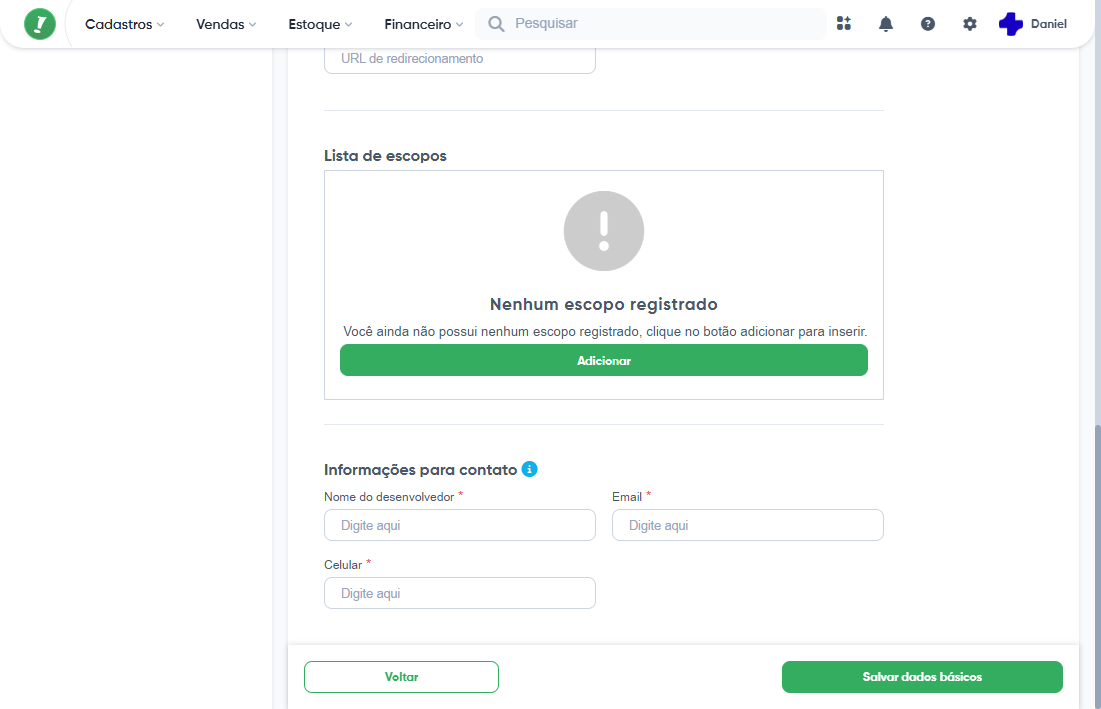
* **Lista de escopos:** Liste os dados dos usuários que serão acessados pelo aplicativo.
* **Informações para contato:** Caso você tenha um desenvolvedor responsável pela API, preencha o nome, e-mail e celular de contato do desenvolvedor.
### Configuração da lista de escopos
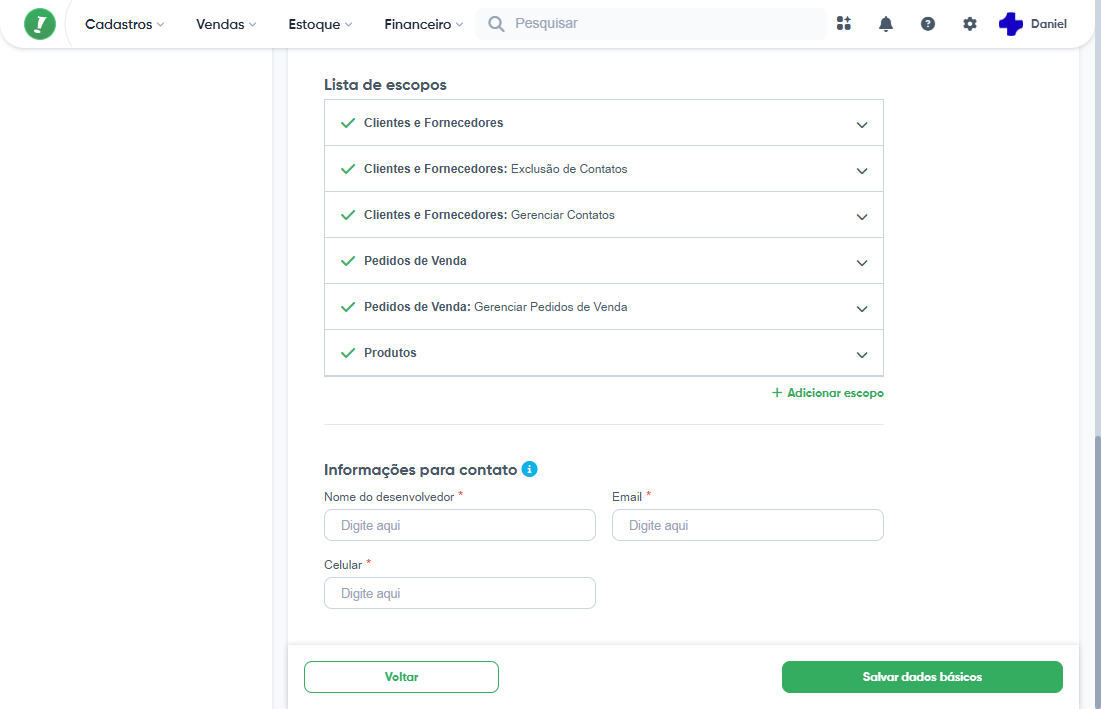
A lista de escopos permite o acesso aos dados dos usuários. Todos os escopos necessários devem ser selecionados nesta etapa para garantir que as vendas sejam enviadas corretamente ao Bling.
**Importante:** Faça essa configuração com atenção, pois caso um escopo não seja selecionado, a venda pode não ser enviada para o Bling.
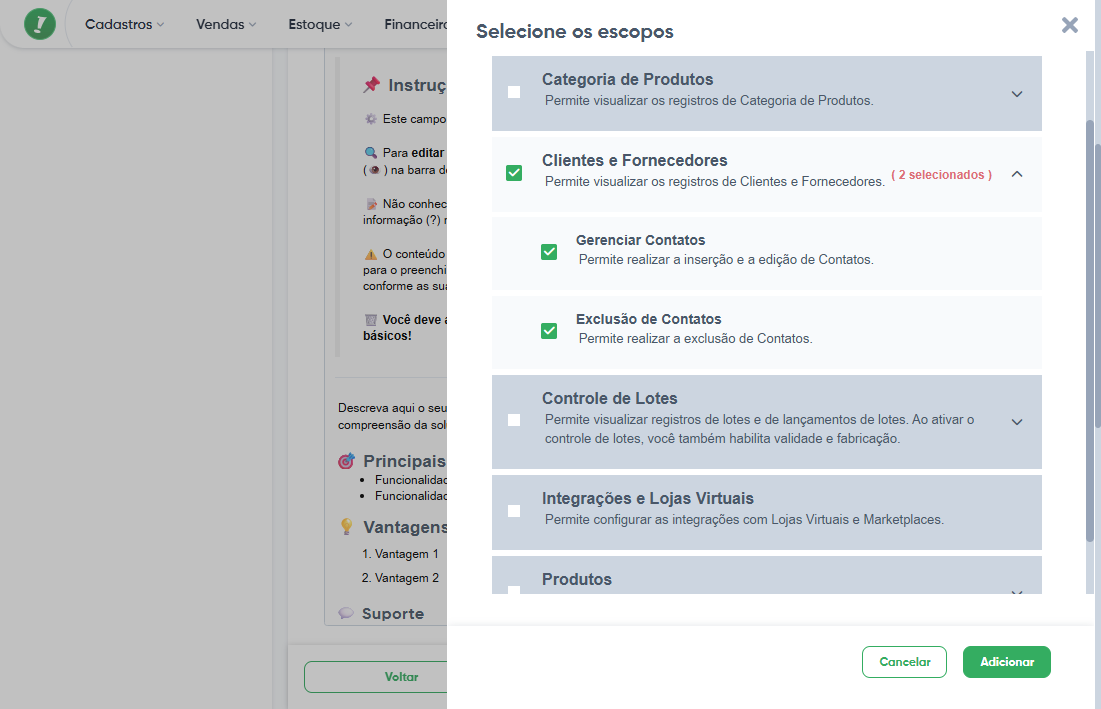
* 1 Módulo CadastrosNo módulo **"Cadastros"**, selecione **"Clientes e Fornecedores"**, em seguida **"Gerenciar contatos"** e **"Exclusão de contatos"** para permitir a inserção, edição e exclusão dos contatos.
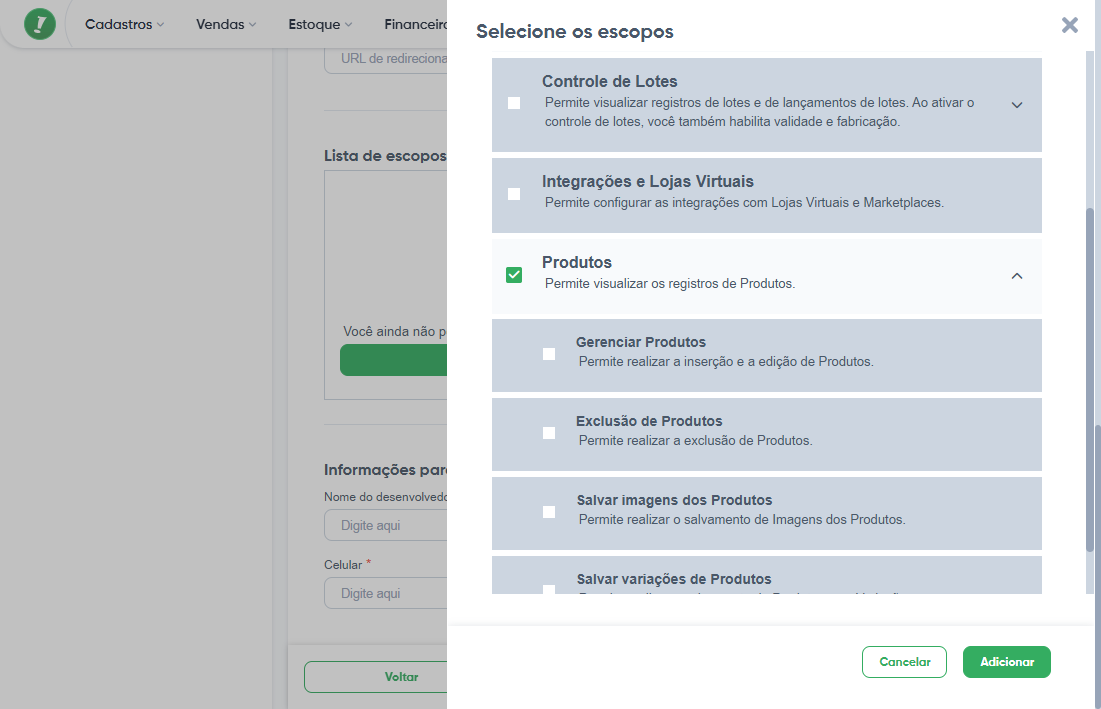
* 2 ProdutosAinda no módulo **"Cadastros"**, selecione **"Produtos"**. Não é necessário marcar outras opções nesta configuração.
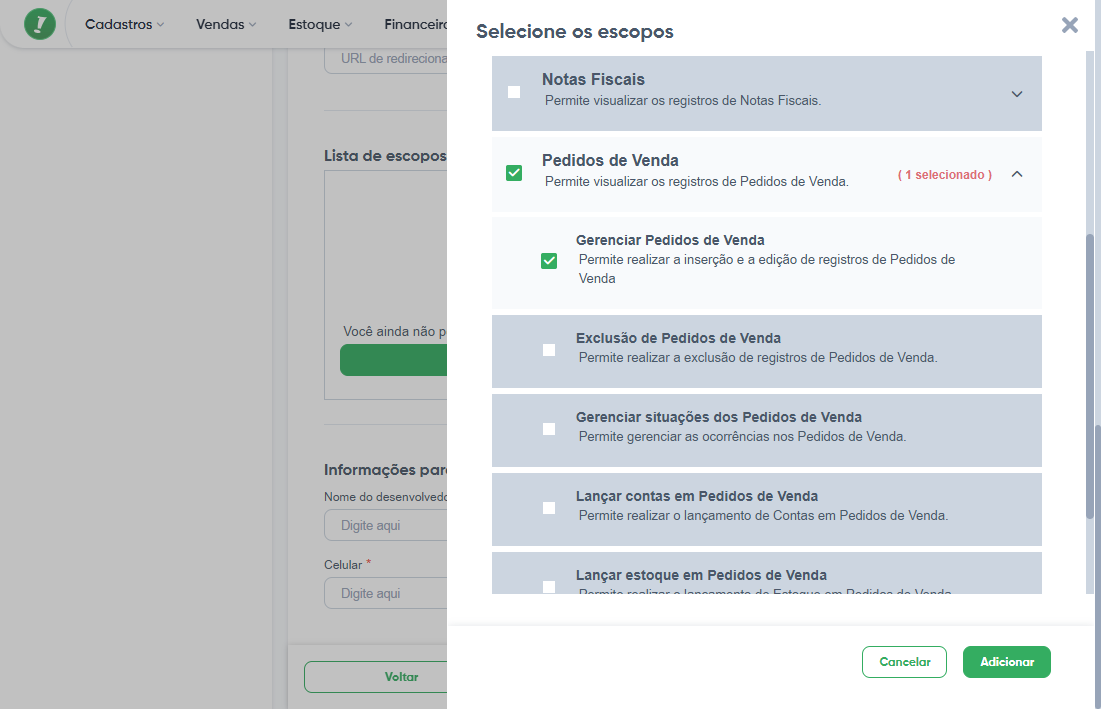
* 3 Módulo VendasNo módulo **"Vendas"**, selecione a opção de **"Pedidos de Vendas"** e **"Gerenciar Pedidos de Venda"**.
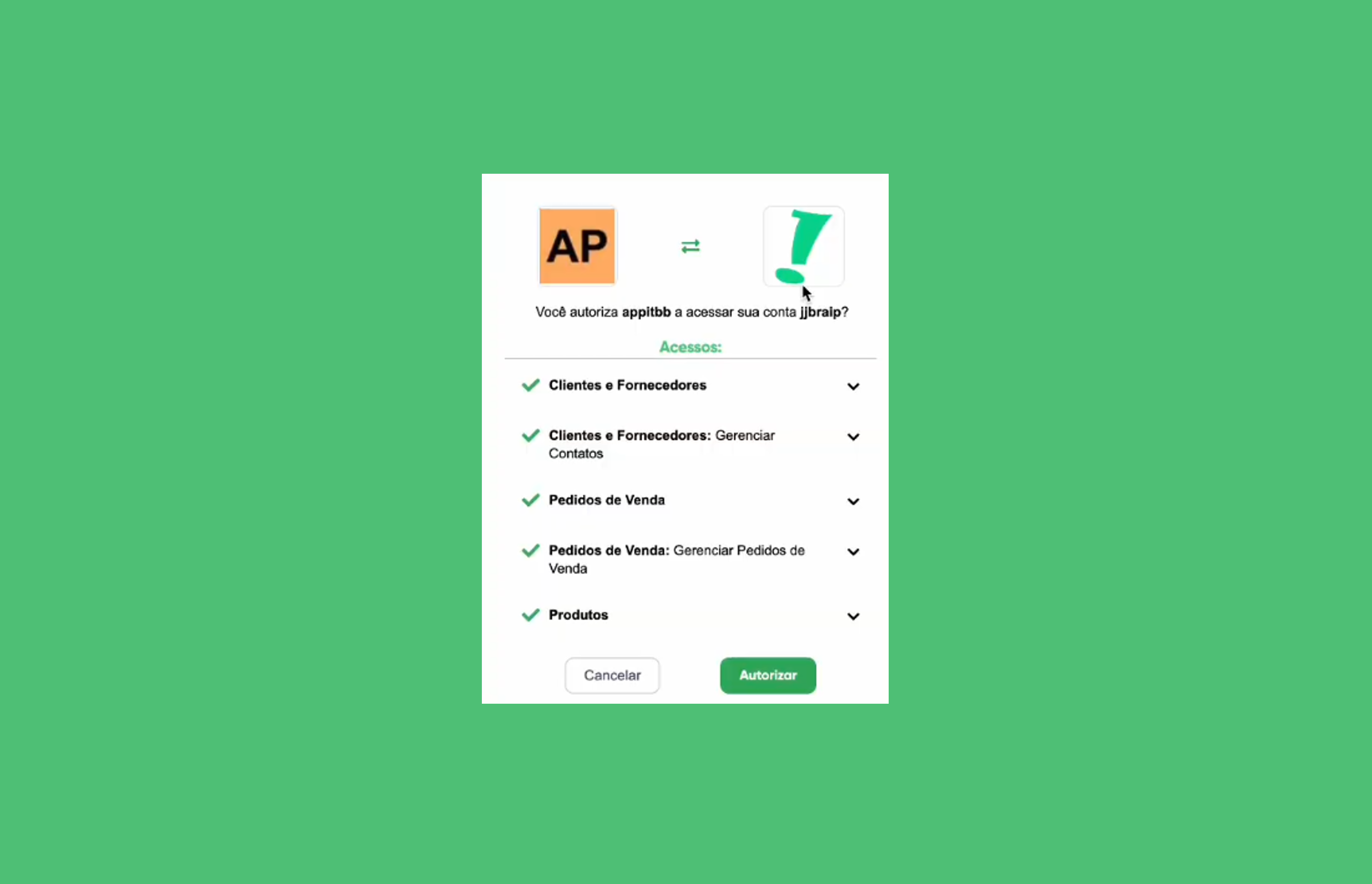
**Dica:** Ao finalizar, sua lista de escopos deve estar como o exemplo abaixo.
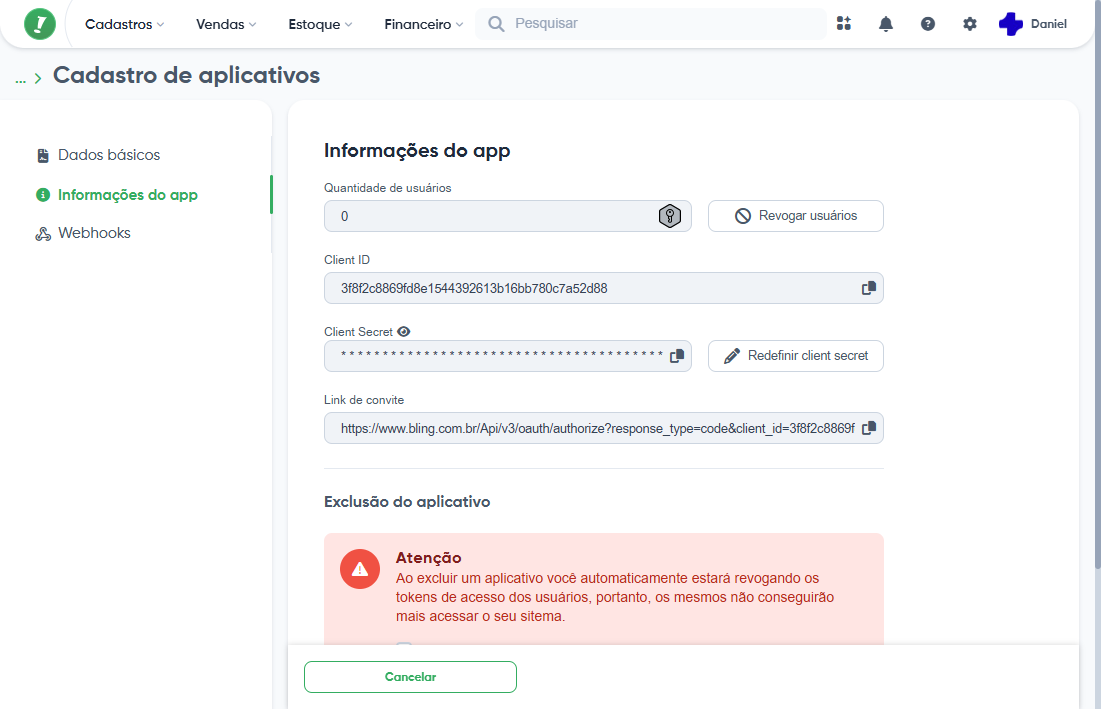
Tudo certo! O Bling fornecerá um **Client ID** e um **Client Secret** no canto direito da tela. Esses dados são fundamentais para a integração com a Maisfy. Portanto, deixe-os salvos para seguir os próximos passos.
### Como integrar o Bling à plataforma da Maisfy
* 1 Acessar IntegraçõesNo menu à esquerda, clique em **"Ferramentas"** e em seguida clique em **"Apps"**. Na aba Integrações, selecione **"Bling"**.
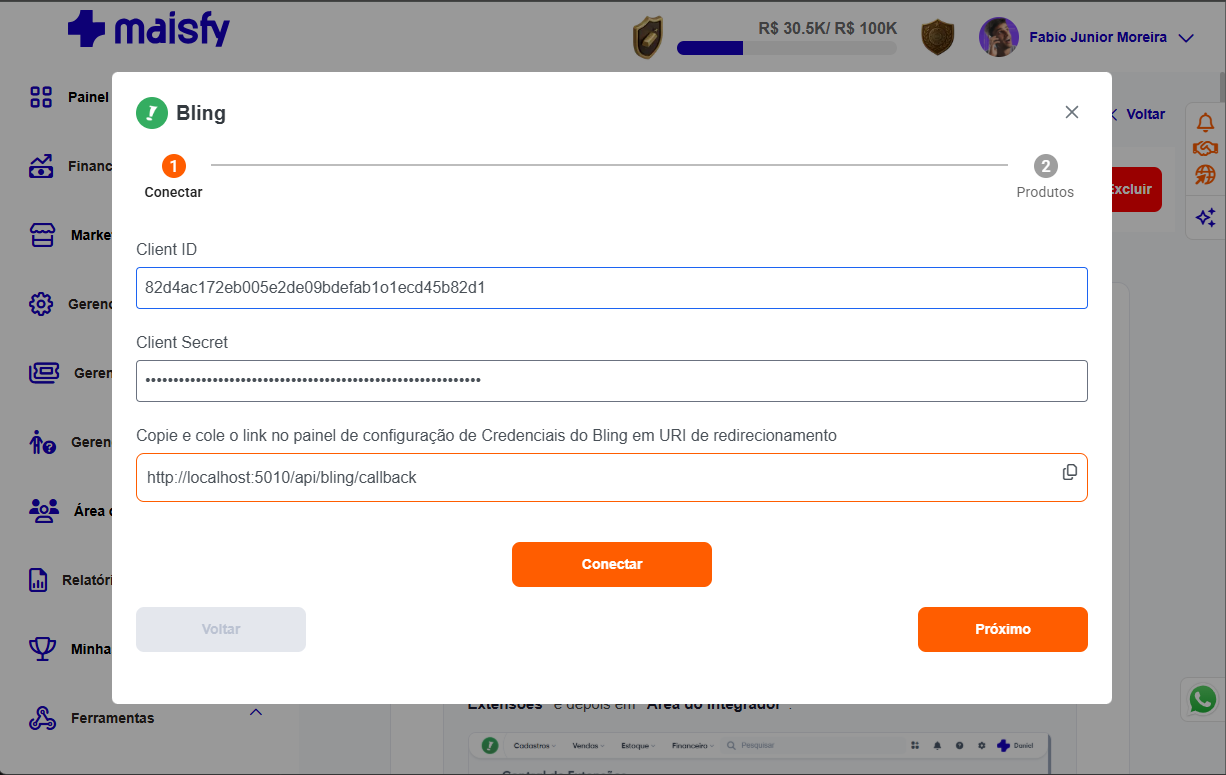
* 2 Nova integraçãoClique em **"Adicionar"** para criar uma nova integração.
* 3 CredenciaisInforme os campos **"Client ID"** e **"Client Secret"** fornecidos pelo Bling e em seguida clique em **"Conectar"**.
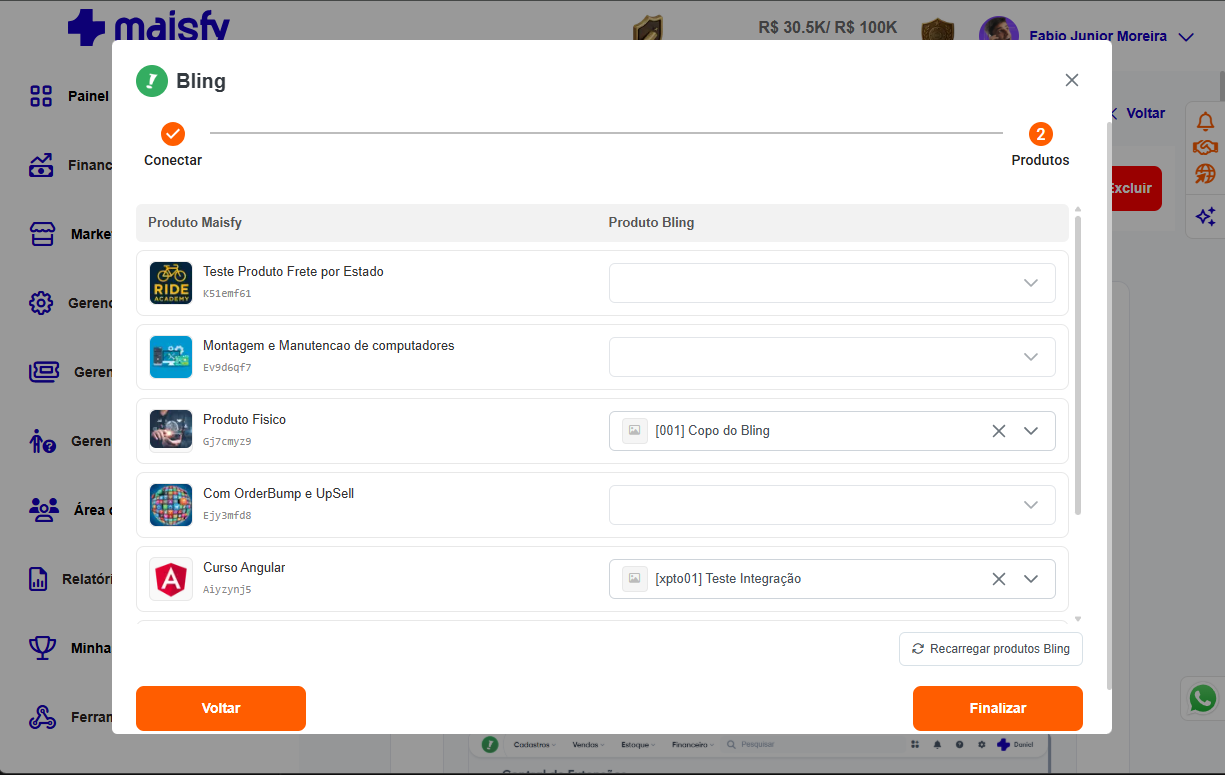
* 4 ProdutosEm **"Produtos"**, indique qual relação o produto da Maisfy deve ter com o produto do Bling.
**Atenção:** Apenas pedidos com status de pagamento **aprovado** serão enviados ao Bling.**Importante:** Na área de autorização, revise os escopos configurados na conta do Bling e clique em **"Autorizar"**. Caso a página apresente algum erro, confira os dados preenchidos ou entre em contato com o suporte.
### Cadastro de produtos no Bling
Para garantir que todas as informações necessárias para os processos de otimização sejam enviadas à ferramenta, é necessário cadastrar no Bling os produtos que serão gerenciados.
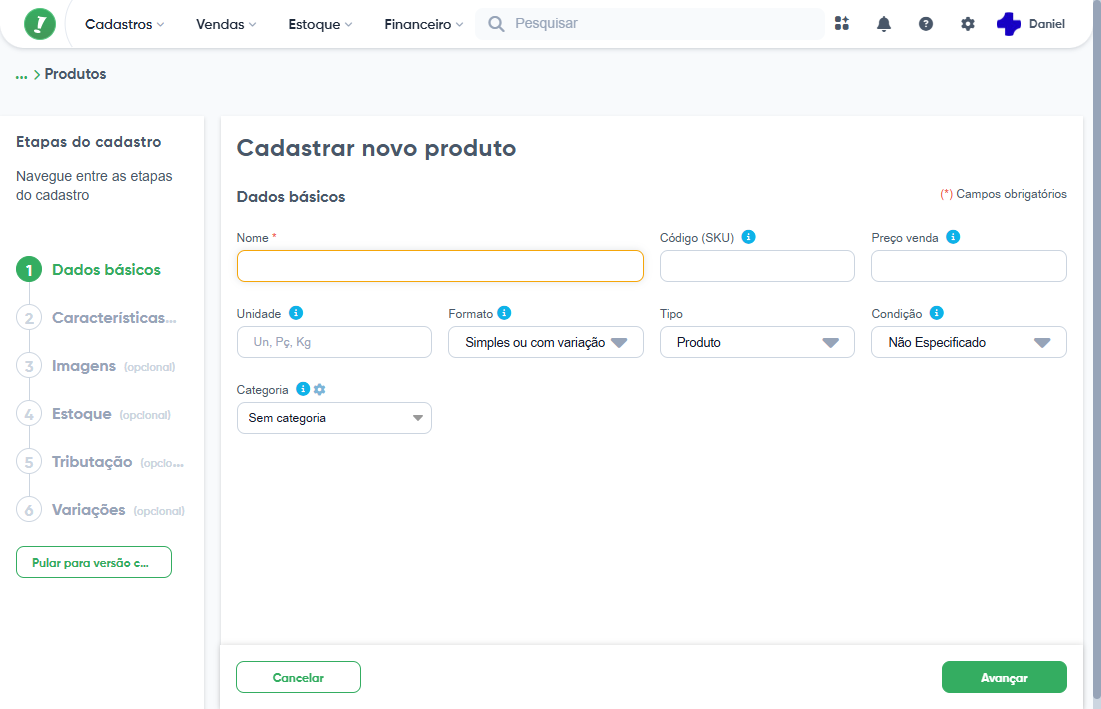
* 1 Acessar ProdutosNo Bling, acesse a página de **"Cadastros"**, depois clique em **"Produtos"** e **"Incluir cadastro"**.
* 2 Preencher formulárioPreencha o formulário com as informações do produto.
**Importante:** O campo **Código SKU** é essencial. Se você já utiliza um código SKU, copie-o para utilizar no Bling e na Maisfy. Se ainda não possui, use o código do produto exibido na aba **"Meus produtos"** da Maisfy.
### Configuração de itens e peso nos planos
Ao configurar o produto, a quantidade de itens por plano, assim como o valor e peso do plano devem ser descritos com exatidão.
**Exemplo:** Se o plano 1 vende 1 frasco de 100g e o plano 2 vende 3 frascos iguais ao do plano anterior, é necessário informar que o peso do plano 2 é 300g. O peso bruto da venda é importante para que o Bling receba e configure as informações da conversão corretamente.
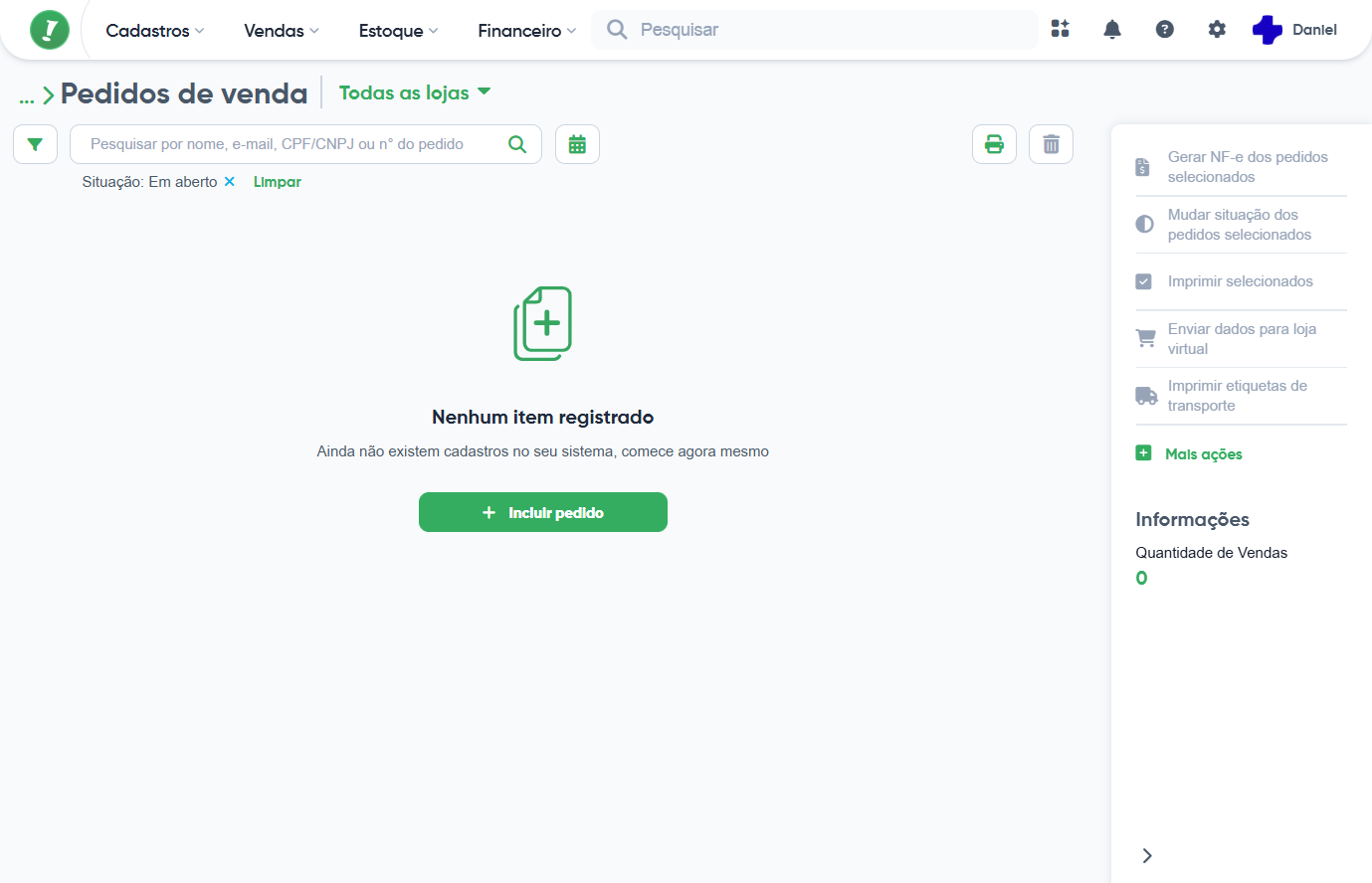
Quando concluir a configuração, acesse a página de **"Vendas"** no Bling e clique em **"Pedidos de Venda"** para visualizar todas as vendas enviadas.
**Importante:** Após 30 dias sem vendas, é necessário autorizar a integração com o Bling novamente. Para isso, acesse a aba de **"Integrações"** na Maisfy e clique em **"Autorizar conta"**. Enquanto existirem vendas ativas, sua conta permanecerá autorizada.
---
# Agent Instructions
This documentation is published with GitBook. GitBook is the documentation platform designed so that both humans and AI agents can read, navigate, and reason over technical content effectively. Learn more at gitbook.com.
## Querying This Documentation
If you need additional information that is not directly available in this page, you can query the documentation dynamically by asking a question.
Perform an HTTP GET request on the current page URL with the `ask` query parameter, and the optional `goal` query parameter:
```
GET https://help.maisfy.com.br/maisfy-help/integracoes/bling.md?ask=&goal=
```
`ask` is the immediate question: it should be specific, self-contained, and written in natural language.
`goal` is optional and describes the broader end goal you are ultimately trying to accomplish on behalf of the user. GitBook uses it to tailor the answer towards what is most useful for that goal.
The response will contain a direct answer to the question and relevant excerpts and sources from the documentation.
Use this mechanism when the answer is not explicitly present in the current page, you need clarification or additional context, or you want to retrieve related documentation sections.