> For the complete documentation index, see [llms.txt](https://help.maisfy.com.br/maisfy-help/llms.txt). Markdown versions of documentation pages are available by appending `.md` to page URLs; this page is available as [Markdown](https://help.maisfy.com.br/maisfy-help/integracoes/bling.md).
# Bling
O Bling é uma solução de gestão financeira que pode ser integrada à plataforma, permitindo a automação de processos como emissão de notas fiscais e gerenciamento de estoque. Para realizar essa integração, siga as etapas abaixo.
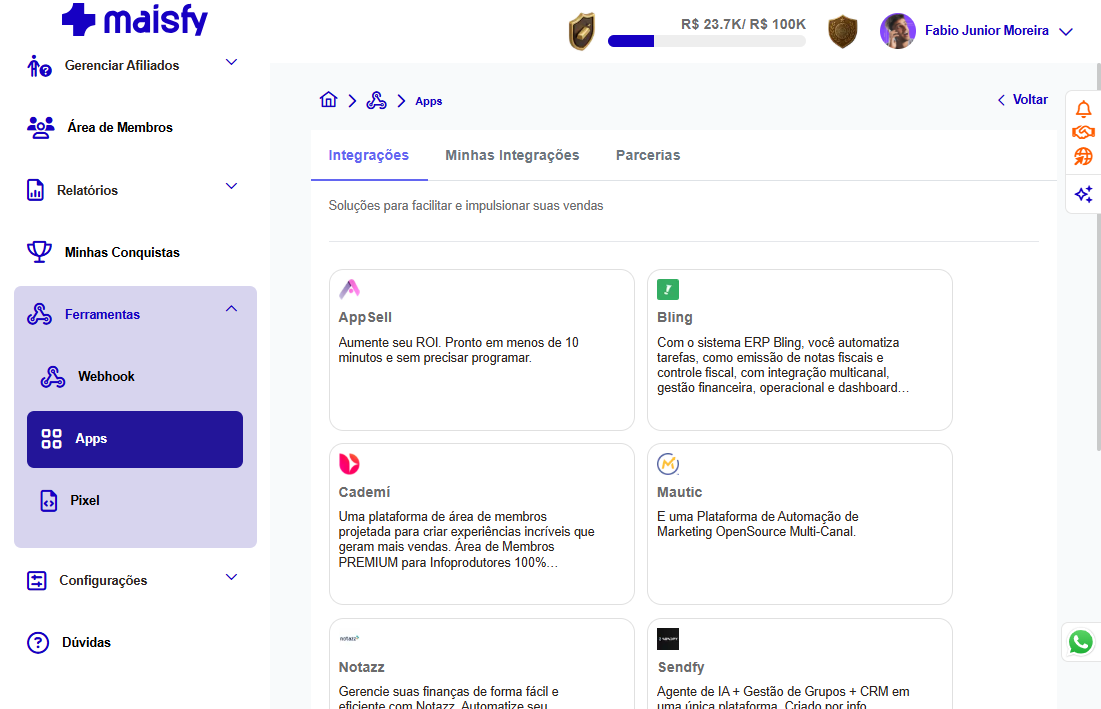
Acessando Ferramentas - Apps você tem acesso a integração com o Bling.
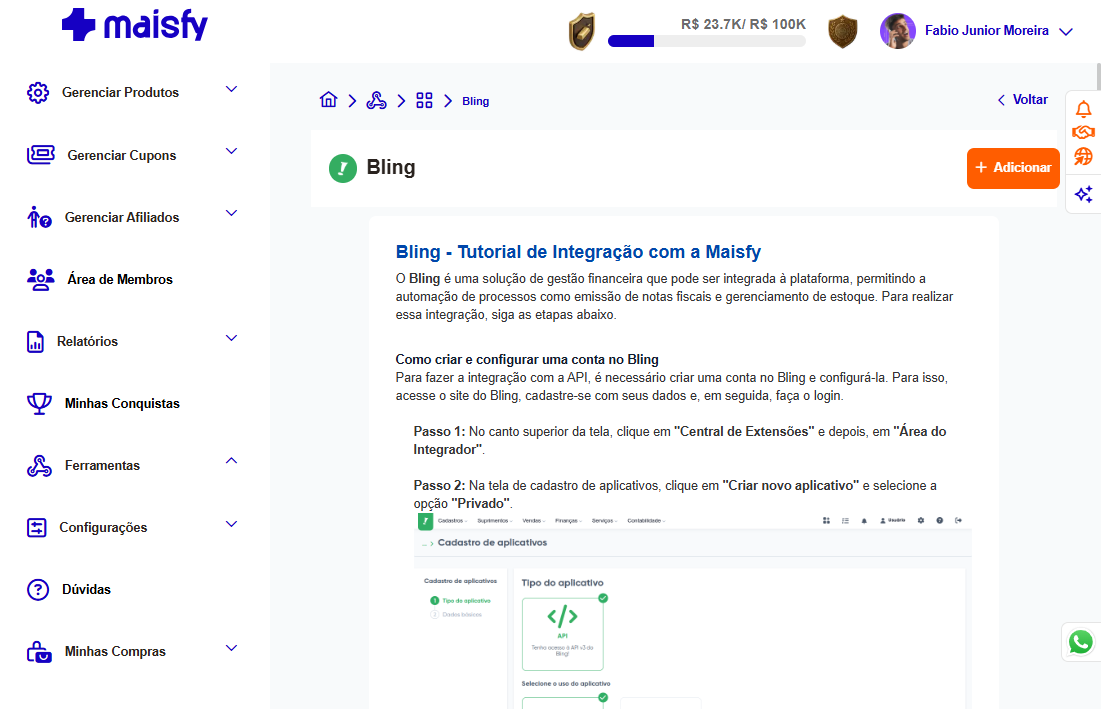
Clique no card para ver o tutorial:
### Como criar e configurar uma conta no Bling
Para fazer a integração com a API, é necessário criar uma conta no Bling e configurá-la. Para isso, acesse o site do Bling, cadastre-se com seus dados e, em seguida, faça o login.
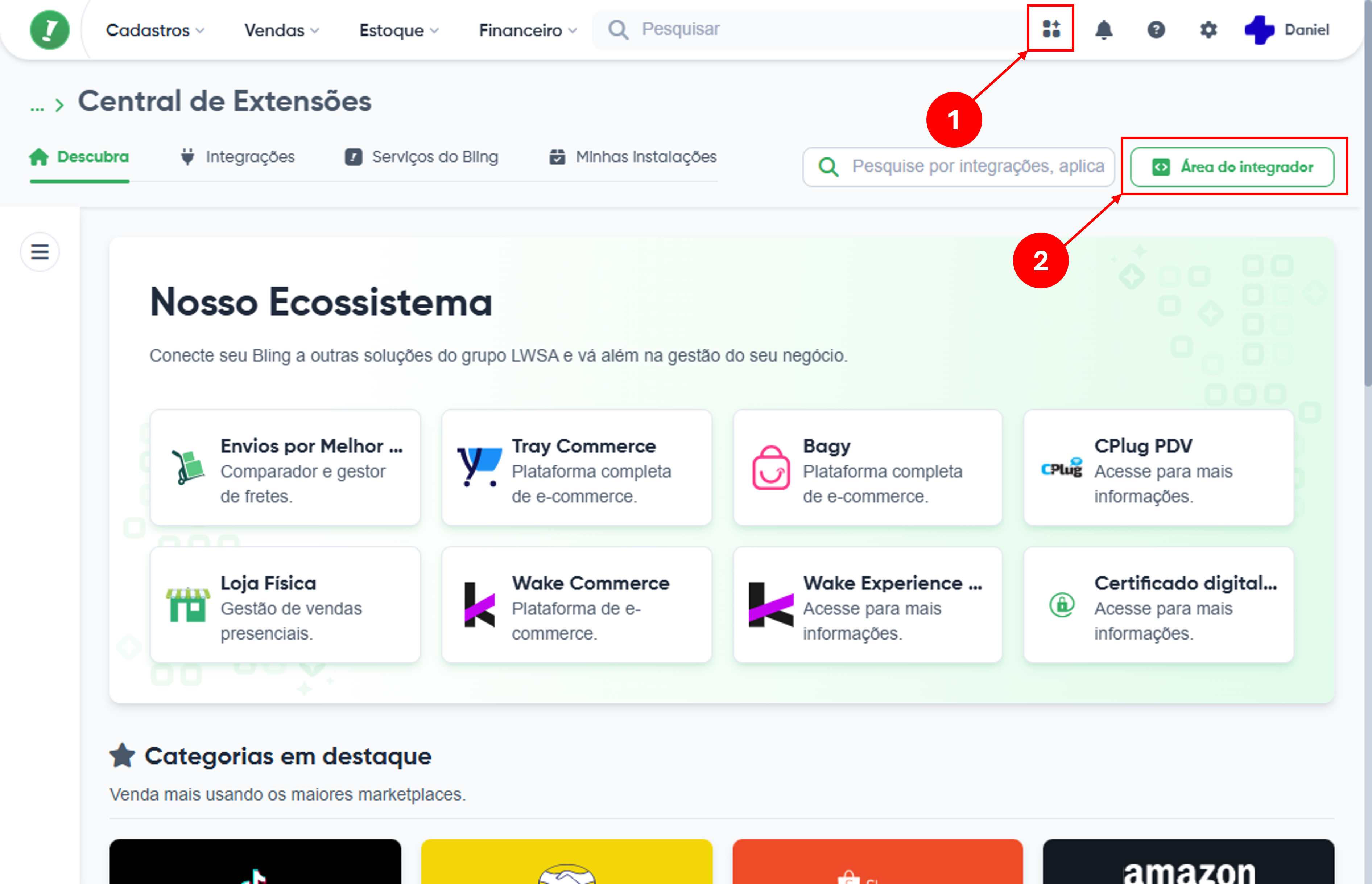
* 1 Central de ExtensõesNo canto superior da tela, clique em\
**"1 - Central de Extensões"** e depois em **"2 - Área do Integrador"**.
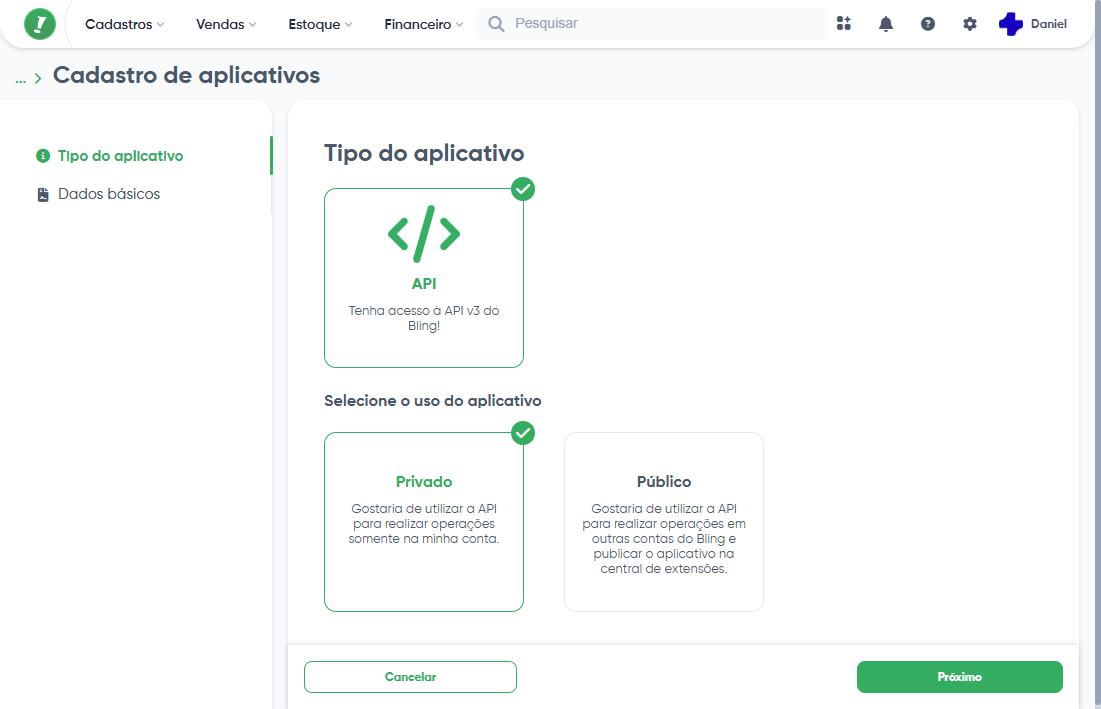
* 2 Criar novo aplicativoNa tela de cadastro de aplicativos, clique em **"Criar novo aplicativo"** e selecione a opção **"Privado"**.
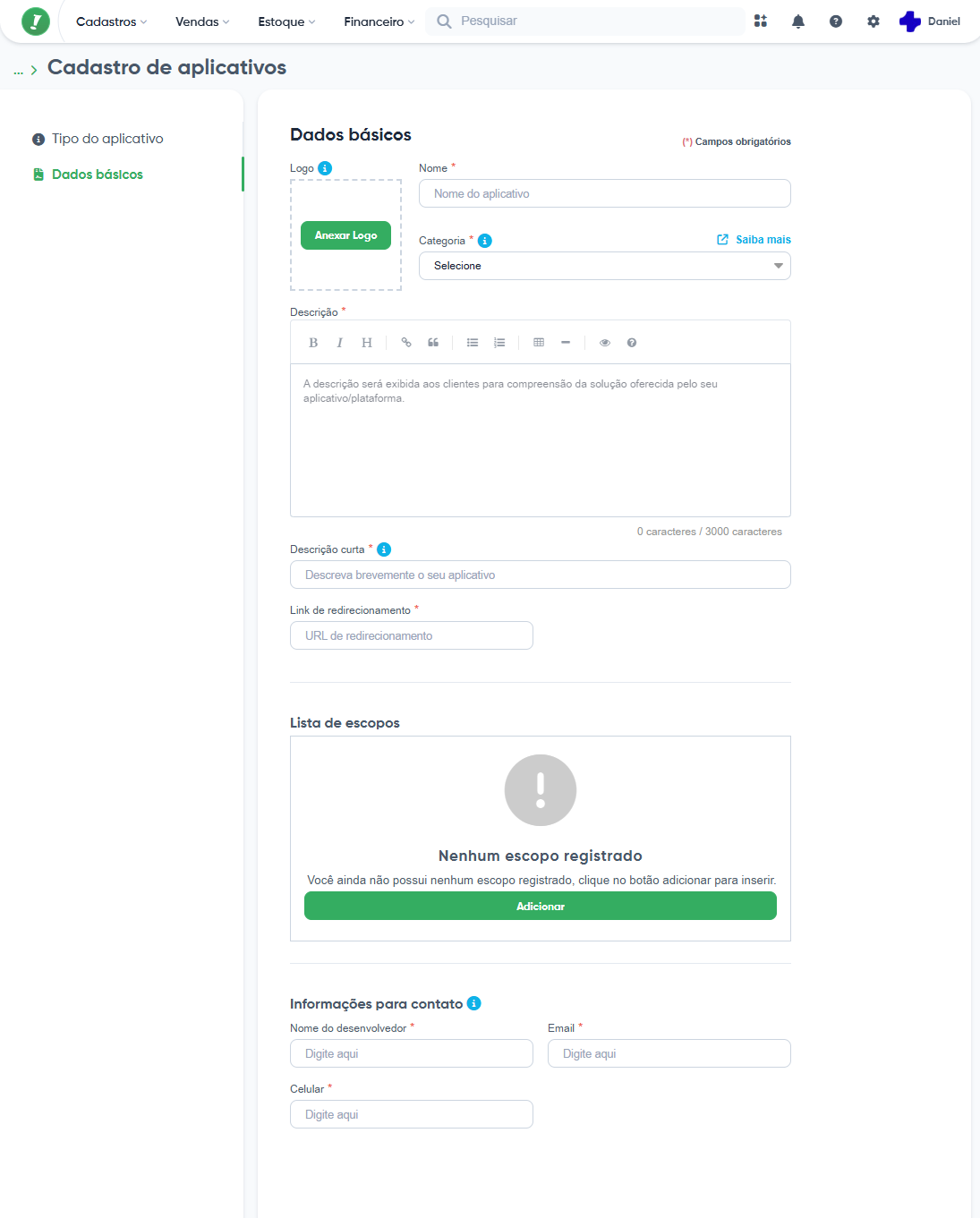
* 3 Dados básicosEm **"Dados básicos"**, preencha as informações de acordo com o seu negócio:
* **Logo:** Imagem que representa sua marca e é exibida aos usuários.
* **Nome:** Defina um nome para os usuários identificarem o aplicativo.
* **Categoria:** Selecione uma categoria que represente seu negócio.
* **Descrição:** Informe as principais características e finalidades do aplicativo e lembre-se de citar que é uma "Integração com a Maisfy".
* **Descrição curta:** Crie um resumo do objetivo do aplicativo.
* **Link de redirecionamento:** Insira a seguinte URL: `https://app.maisfy.com.br/api/bling/callback`.
* **Nome do desenvolvedor:** Informe quem é desenvolvedor responsável pelo aplicativo.
* **E-mail e celular:** Indique dois meios de contato que podem ser usados para falar com você ou sua equipe.
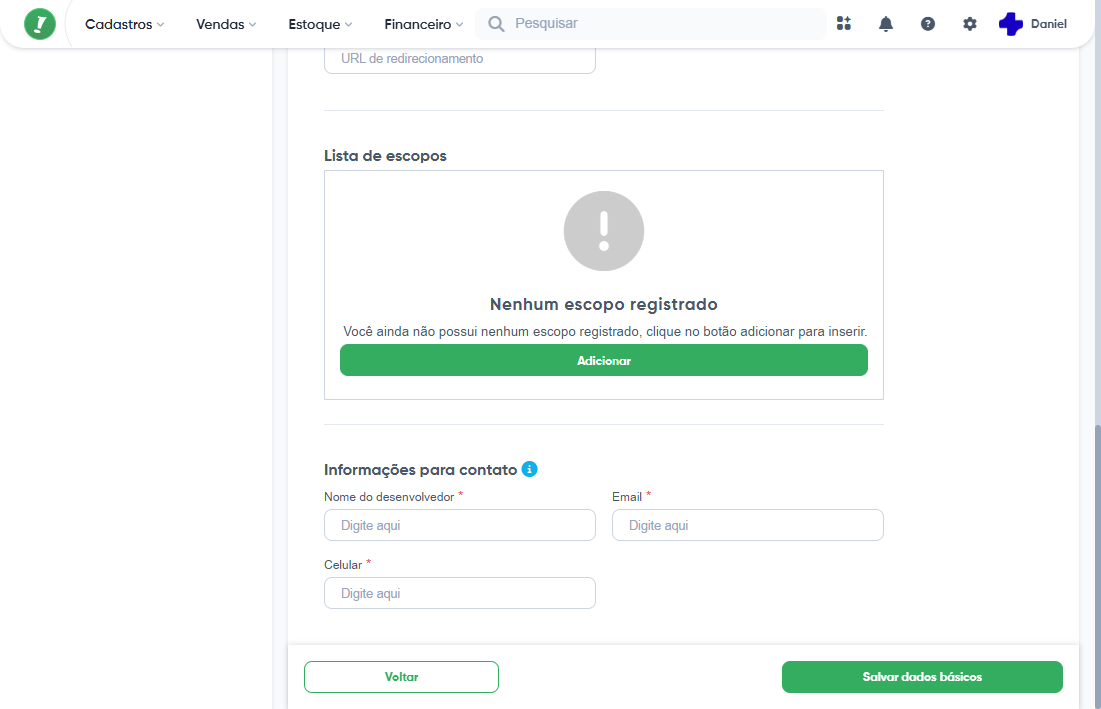
* **Lista de escopos:** Liste os dados dos usuários que serão acessados pelo aplicativo.
* **Informações para contato:** Caso você tenha um desenvolvedor responsável pela API, preencha o nome, e-mail e celular de contato do desenvolvedor.
### Configuração da lista de escopos
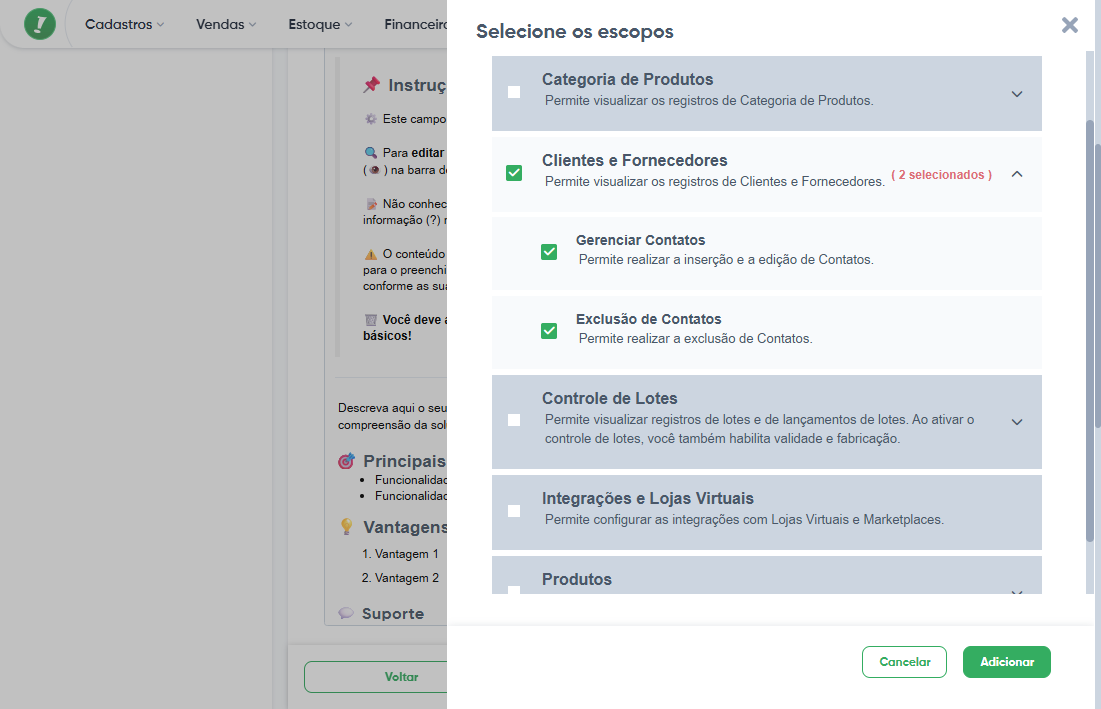
A lista de escopos permite o acesso aos dados dos usuários. Todos os escopos necessários devem ser selecionados nesta etapa para garantir que as vendas sejam enviadas corretamente ao Bling.
**Importante:** Faça essa configuração com atenção, pois caso um escopo não seja selecionado, a venda pode não ser enviada para o Bling.
* 1 Módulo CadastrosNo módulo **"Cadastros"**, selecione **"Clientes e Fornecedores"**, em seguida **"Gerenciar contatos"** e **"Exclusão de contatos"** para permitir a inserção, edição e exclusão dos contatos.
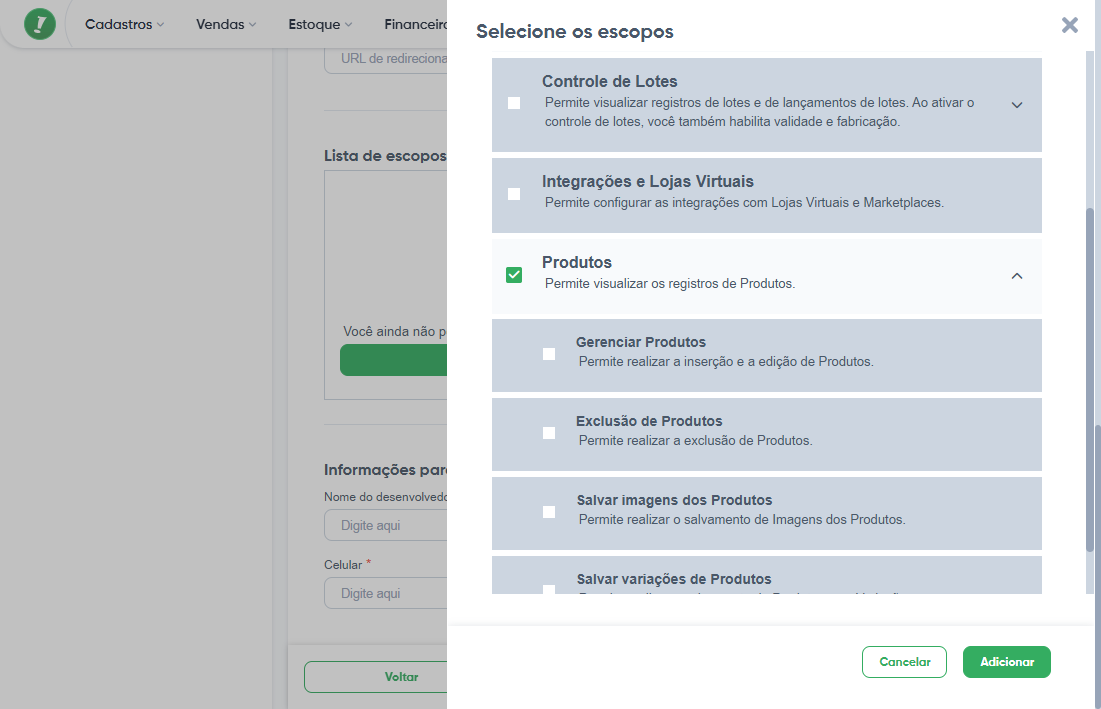
* 2 ProdutosAinda no módulo **"Cadastros"**, selecione **"Produtos"**. Não é necessário marcar outras opções nesta configuração.
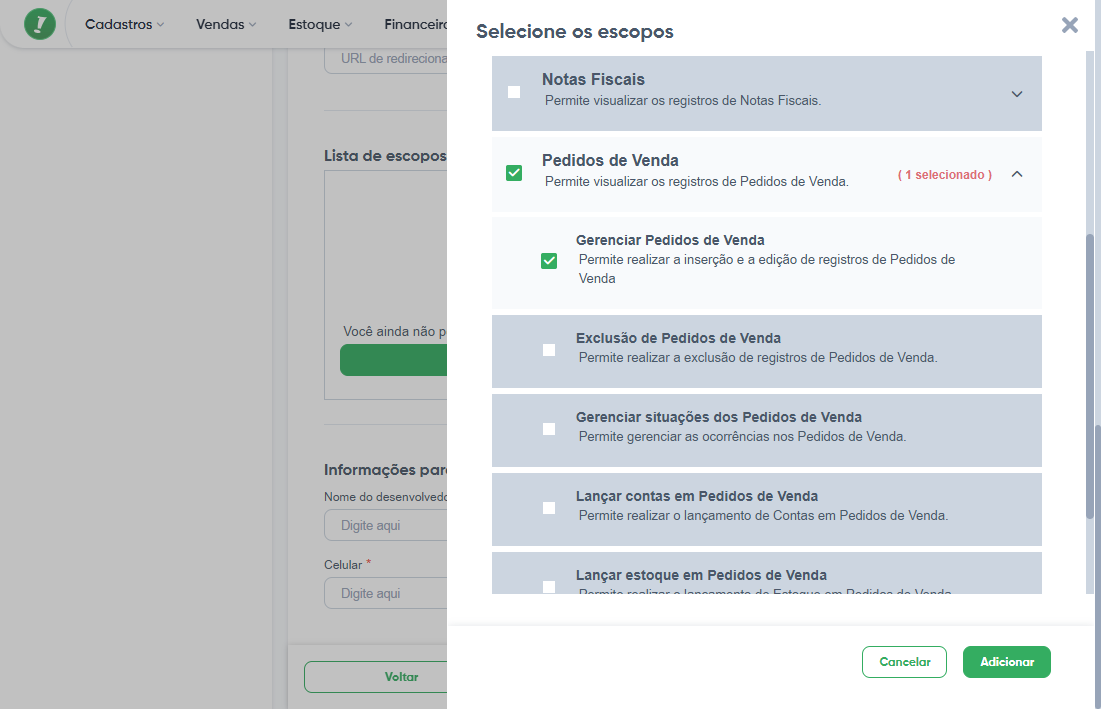
* 3 Módulo VendasNo módulo **"Vendas"**, selecione a opção de **"Pedidos de Vendas"** e **"Gerenciar Pedidos de Venda"**.
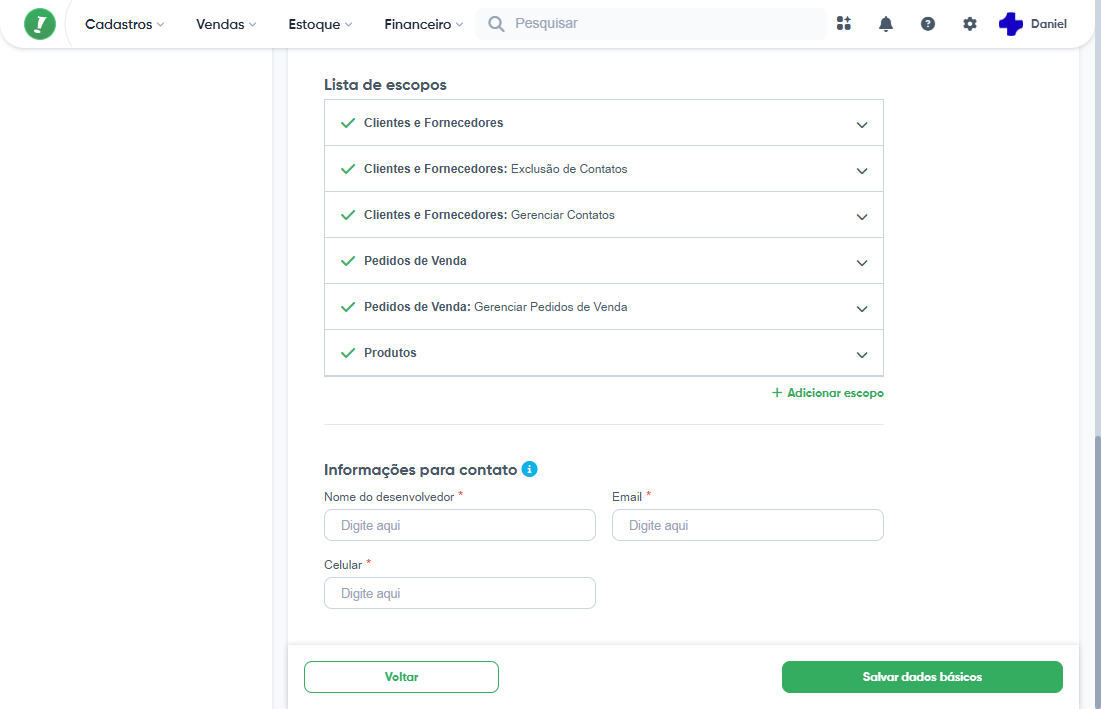
**Dica:** Ao finalizar, sua lista de escopos deve estar como o exemplo abaixo.
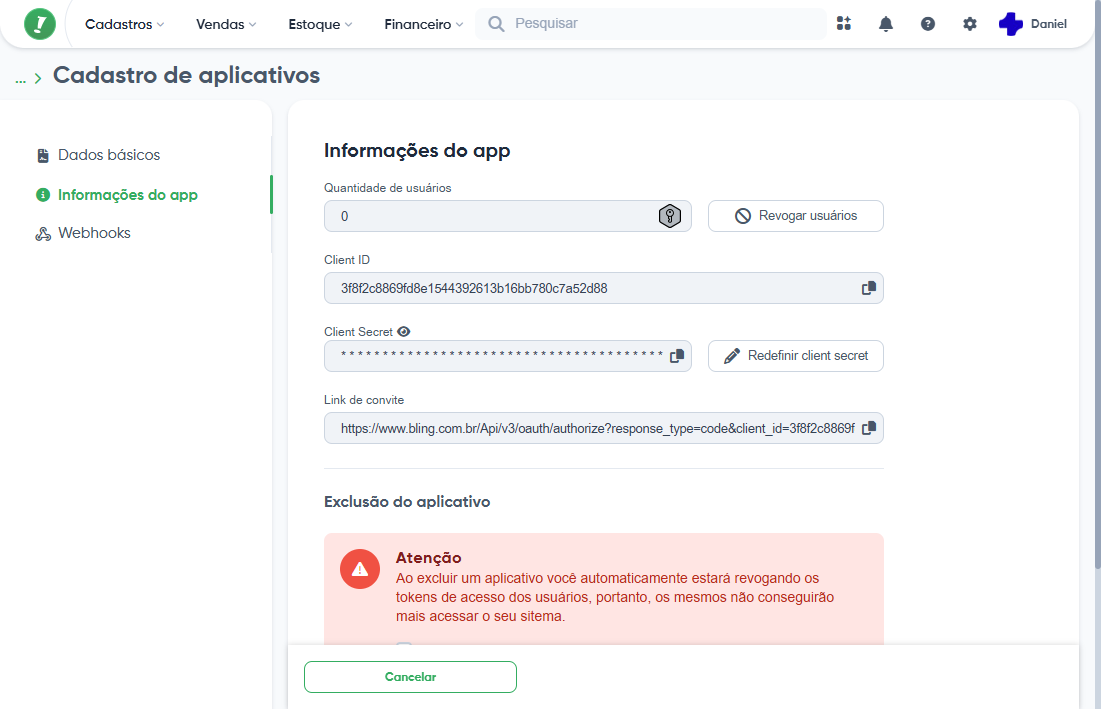
Tudo certo! O Bling fornecerá um **Client ID** e um **Client Secret** no canto direito da tela. Esses dados são fundamentais para a integração com a Maisfy. Portanto, deixe-os salvos para seguir os próximos passos.
### Como integrar o Bling à plataforma da Maisfy
* 1 Acessar IntegraçõesNo menu à esquerda, clique em **"Ferramentas"** e em seguida clique em **"Apps"**. Na aba Integrações, selecione **"Bling"**.
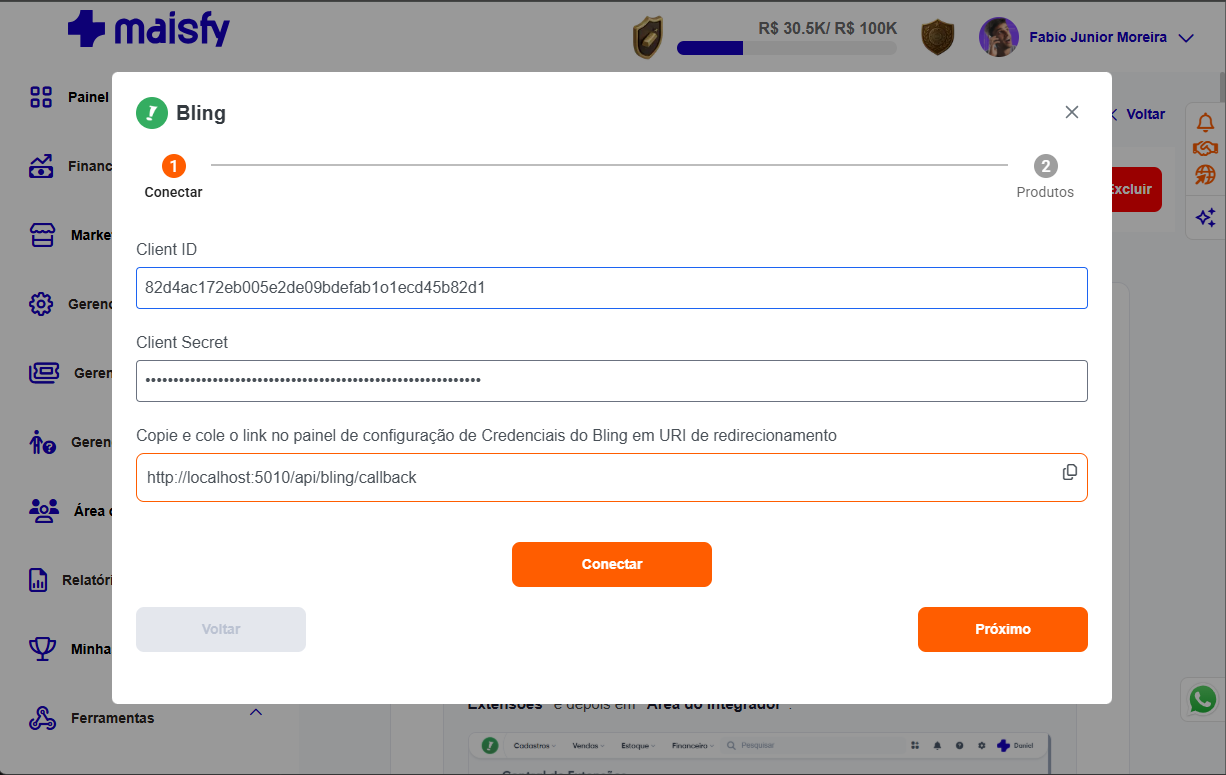
* 2 Nova integraçãoClique em **"Adicionar"** para criar uma nova integração.
* 3 CredenciaisInforme os campos **"Client ID"** e **"Client Secret"** fornecidos pelo Bling e em seguida clique em **"Conectar"**.
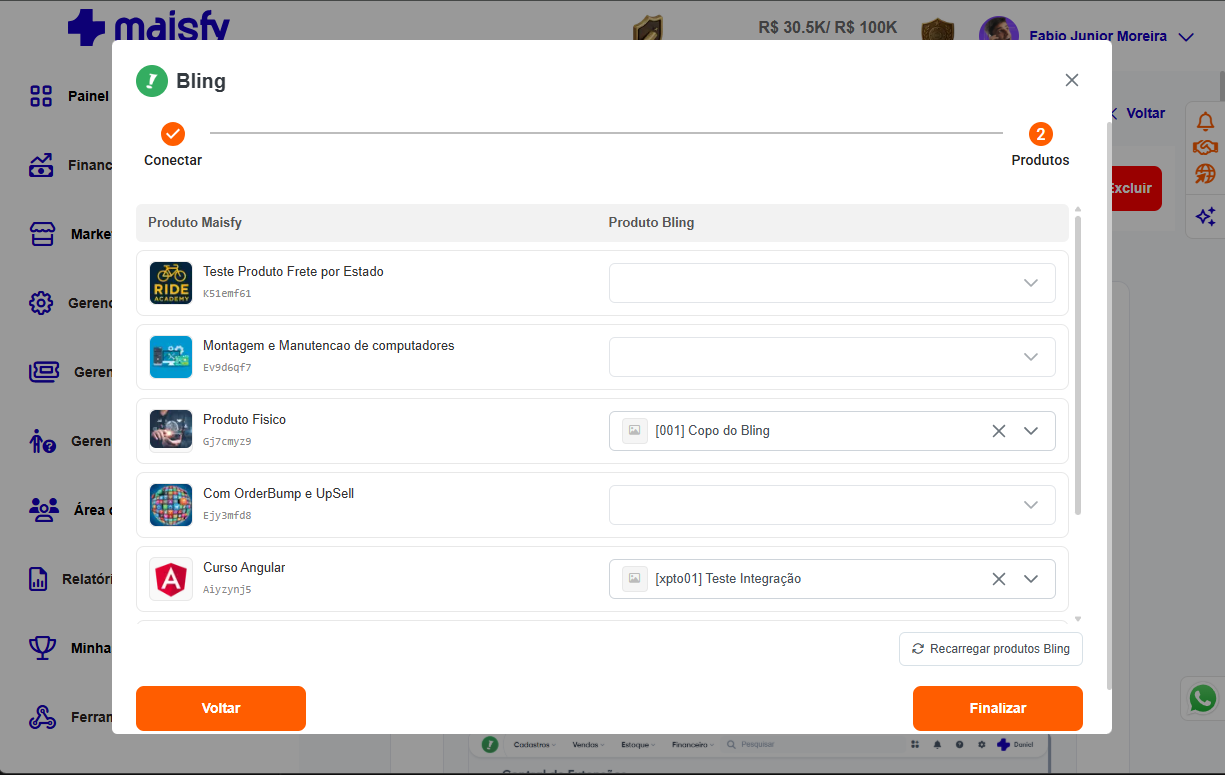
* 4 ProdutosEm **"Produtos"**, indique qual relação o produto da Maisfy deve ter com o produto do Bling.
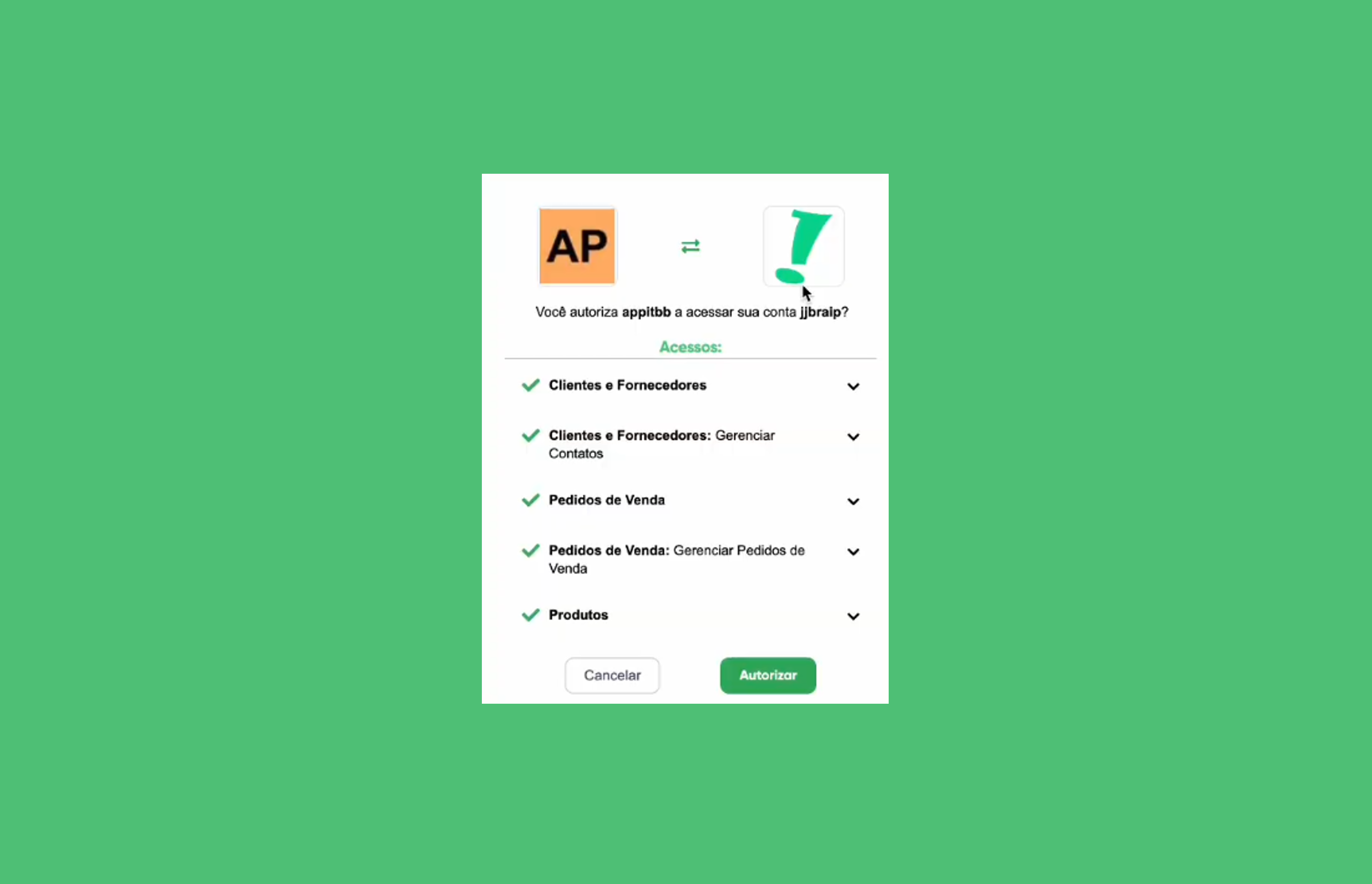
**Atenção:** Apenas pedidos com status de pagamento **aprovado** serão enviados ao Bling.**Importante:** Na área de autorização, revise os escopos configurados na conta do Bling e clique em **"Autorizar"**. Caso a página apresente algum erro, confira os dados preenchidos ou entre em contato com o suporte.
### Cadastro de produtos no Bling
Para garantir que todas as informações necessárias para os processos de otimização sejam enviadas à ferramenta, é necessário cadastrar no Bling os produtos que serão gerenciados.
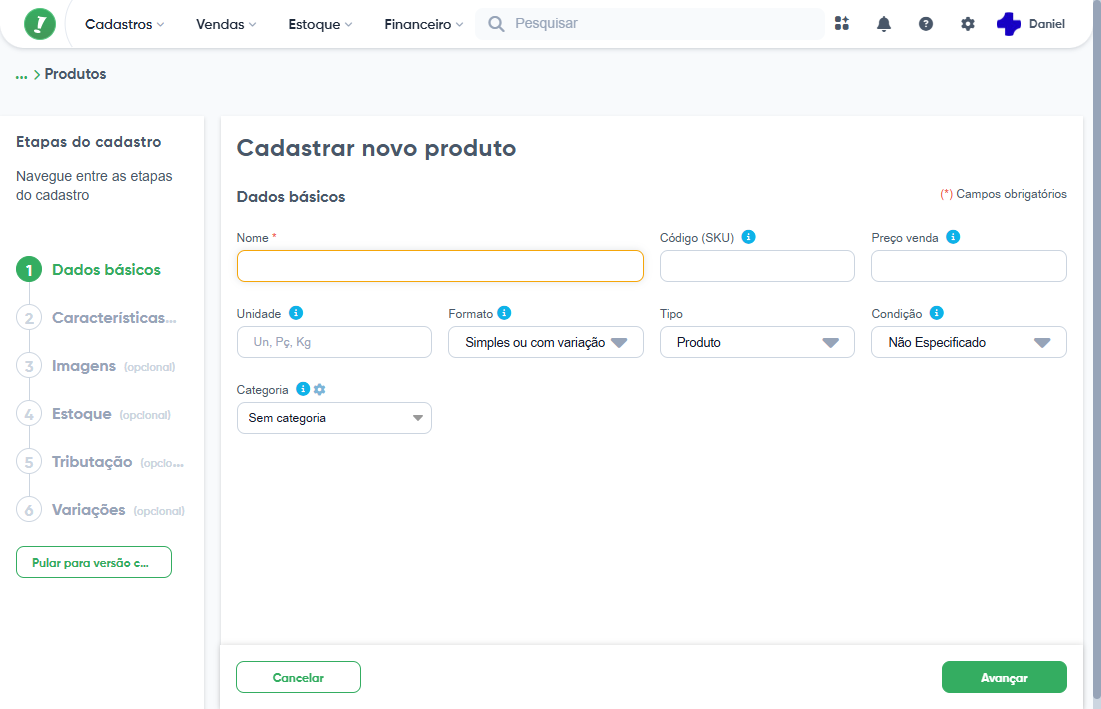
* 1 Acessar ProdutosNo Bling, acesse a página de **"Cadastros"**, depois clique em **"Produtos"** e **"Incluir cadastro"**.
* 2 Preencher formulárioPreencha o formulário com as informações do produto.
**Importante:** O campo **Código SKU** é essencial. Se você já utiliza um código SKU, copie-o para utilizar no Bling e na Maisfy. Se ainda não possui, use o código do produto exibido na aba **"Meus produtos"** da Maisfy.
### Configuração de itens e peso nos planos
Ao configurar o produto, a quantidade de itens por plano, assim como o valor e peso do plano devem ser descritos com exatidão.
**Exemplo:** Se o plano 1 vende 1 frasco de 100g e o plano 2 vende 3 frascos iguais ao do plano anterior, é necessário informar que o peso do plano 2 é 300g. O peso bruto da venda é importante para que o Bling receba e configure as informações da conversão corretamente.
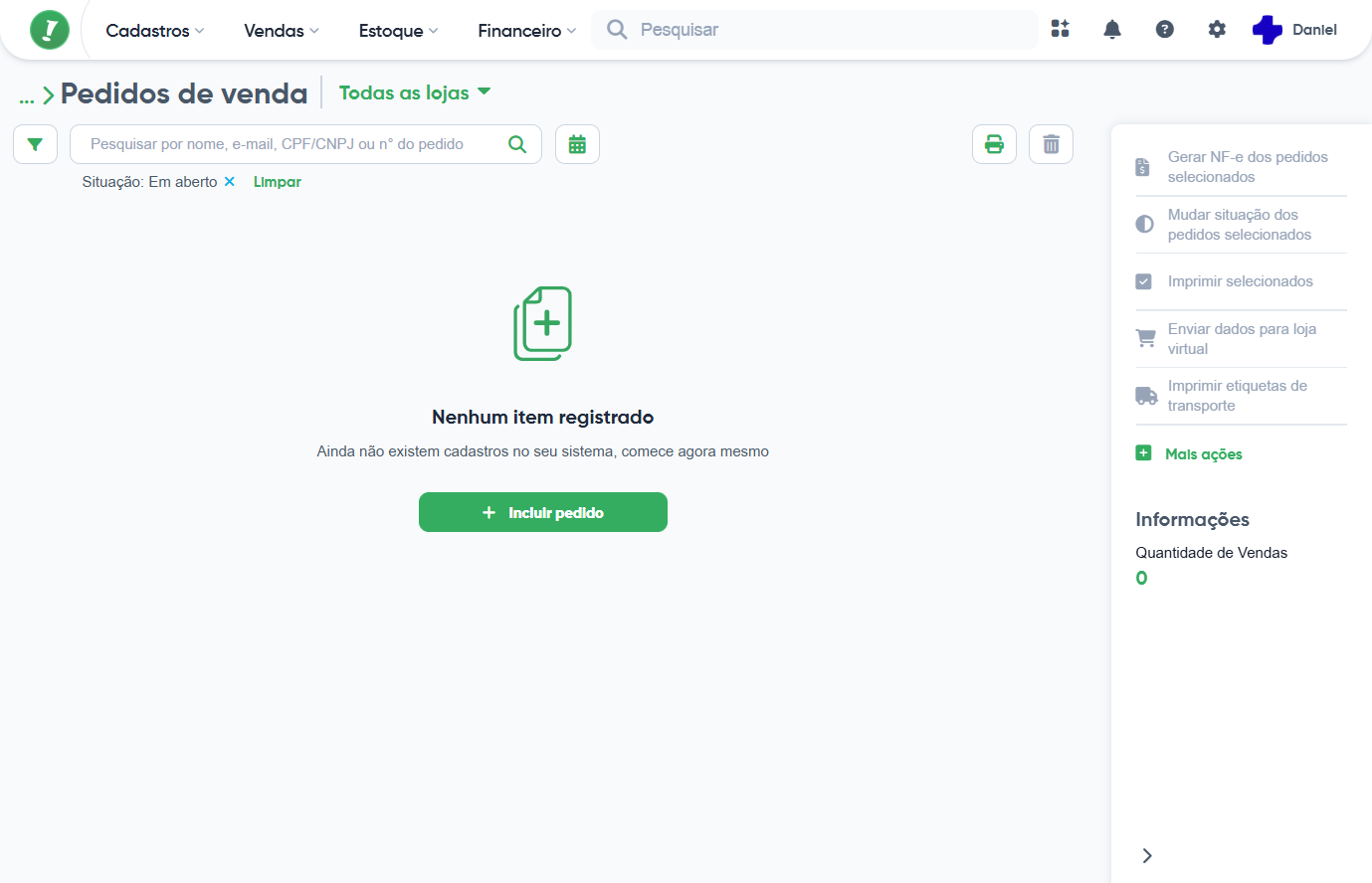
Quando concluir a configuração, acesse a página de **"Vendas"** no Bling e clique em **"Pedidos de Venda"** para visualizar todas as vendas enviadas.
**Importante:** Após 30 dias sem vendas, é necessário autorizar a integração com o Bling novamente. Para isso, acesse a aba de **"Integrações"** na Maisfy e clique em **"Autorizar conta"**. Enquanto existirem vendas ativas, sua conta permanecerá autorizada.